
This is an old revision of the document!
Table of Contents
UGREEN NASync DXP2800
| CPU | Intel(R) N100 4-cores |
|---|---|
| RAM | 8 Gb |
| SSD | 32 Gb eMMC |
| Ethernet | Intel Corporation Ethernet Controller I226-V 2.5 GbE |
| Video | Intel Corporation Alder Lake-N [UHD Graphics] |
| SATA | 2 bays for 3.5 or 2.5 inches, not hot-swappable |
| USB | 1xUSB 3.2 Gen2, 1xType-C USB 3.2, 1xUSB 3.2 Gen1, 2xUSB 2.0 |
| HDMI | 1xHDMI up to 4K |
| M.2 slots | 2 x NVMe 2280 SSD |
| Power | 12v/5A |
| BIOS Build date and time | 12/11/2024 10:48:40 |
| Boot mode | UEFI / Legacy |
| Boot from USB | Yes. Use the USB 2.0 port, disable the watchdog. |
| Wake on LAN | Supported |
| RTC Wakeup | Supported (HH:MM:SS) |
Connect a monitor to the HDMI port and a keyboard to an USB port, power-on the device and press the key when you see the UGREEN logo:
| BIOS Keys | |
|---|---|
| Ctrl+F2 | Enter BIOS setup |
| Ctrl+F12 | Boot device selection |
As per factory default there is a watchdog enabled (180 seconds default time) which will reboot the device if the operating system does not reset it. You need to disable the watchdog if you want install a different operating system.
- BIOS
- Advanced
- WatchDog Setting
- Watch Dog Control [Disabled]
Some people on the net say that you need to press Ctrl+F1 into the BIOS to enable the Advanced menu, in my case that page is enabled by default.
Sistema operativo
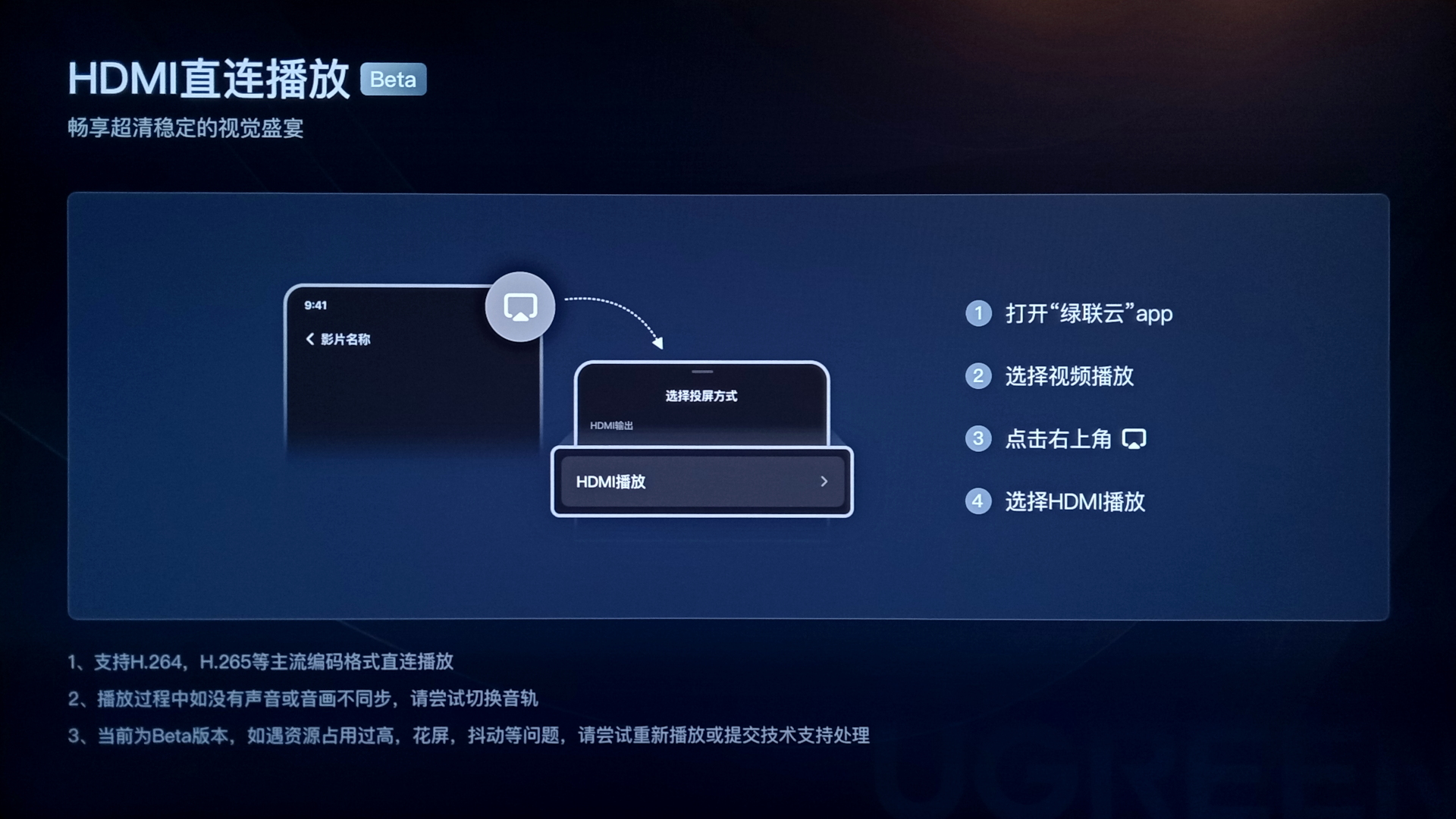
Il sistema operativo è basato su Debian 12 Bookworm, collegando un monitor HDMI e una testiera USB è possibile vedere il boot loader GRUB e assistere al boot del sistema operativo GNU/Linux. Al termine del boot sul display HDMI viene visualizzata la grafica di un player multimediale che invita a scaricare l'app di controllo (in cinese, vedi più avanti):
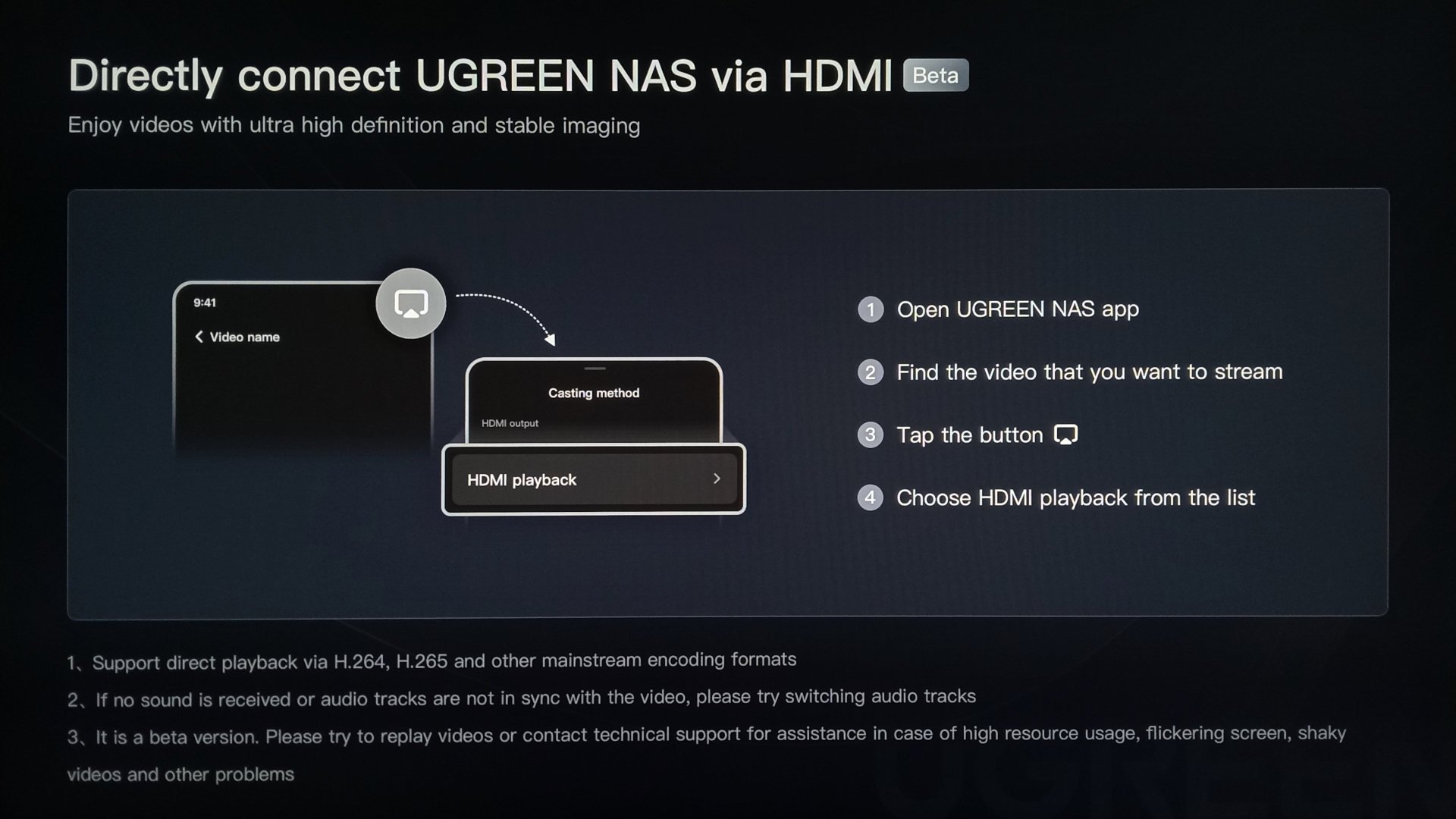
Dopo aver effettuato la configurazione iniziale l'interfaccia viene nazionalizzata in inglese:
Premendo Alt-F1 è possibile accedere al terminale VT1 ed effettuare login come utente root con password ugreen. Al termine della configurazione iniziale eseguibile da pagina web, la password dell'utente root viene disabilitata e l'utente amministratore creato ha la possibilità di diventare root con sudo.
Al termine della procedura di inizializzazione l'accesso HTTP fornisce una interfaccia grafica web desktop.

Il servizio ssh è disabilitato, ma può essere abilitato con systemctl.
Il disco SSD /dev/mmcblk0 da 32 Gb contiene la partizione p2 da 2G che contiene il root filesystem in formato squashfs montato read-only, sul quale viene montato in overlay la partizione p7 da 18.9 Gb formattata ext4. La procedura di reset indicata nel manuale e attivabile con il microswitch relativo probabilmente elimina il contenuto della partizione overlay restituendo il contenuto originale del filesystem squashfs.
È possibile installare pacchetti Debian aggiuntivi con i normali comandi apt update, apt install, ecc.
Configurazione web
Puntando il browser sull'indirizzo IP assunto dal NAS si trova una procedura di configurazione iniziale:
- Nome del device
- Creazione di un account di amministrazione (scelta login e password)
- Registrazione di un numero di telefono per accesso remoto tramite app e per ricevere SMS (prefisso bloccato su +86).
- Impostazioni degli aggiornament: solo importanti, tutti, solo notifica.
- Tentativo di upgrade via internet
Video player su porta HDMI
Sulla porta HDMI si trova un'interfaccia in cinese con il titolo Ridroduzione diretta HDMI, il menu
- Apri l'app Greenlink Cloud
- Seleziona il video da riprodurre
- Fai click sull'angolo in alto a destra
- Seleziona la riproduzione HDMI
Le note dicono:
- Supporta la riproduzione diretta dei codec più diffusi, come H.264 e H.265
- Se durante la riproduzione non si sente l'audio o esso non è sincronizzato, provare a cambiare traccia audio.
- Questa è una versione beta. Se riscontri problemi prova a fare nuovamente play o invia una richiesta di supporto tecnico.
Login root
Dalla schermata grafica del video player è possibile digitare Ctrl+Alt+F1 per accedere al terminale VT1 ed effettuare login come root con password ugreen.
Il sistema operativo è basato su Debian 12 Bookworm, se si collega la porta Ethernet ad una LAN con server DHCP l'interfaccia verrà configurata automaticamente. Per abilitare l'accesso via SSH da remoto è sufficiente aggiungere l'opzione PermitRootLogin yes ad un file /etc/ssh/sshd_config.d/00-local.conf e riavviare il servizio con systemctl restart ssh.
Ecco alcuni output per capire come si presenta il sistema:
mount | grep mmcb
/dev/mmcblk0p2 on /rom type squashfs (ro,relatime,errors=continue)
/dev/mmcblk0p6 on /ugreen type ext4 (rw,relatime)
/dev/mmcblk0p1 on /boot type vfat (rw,relatime,fmask=0022,dmask=0022,codepage=437,iocharset=ascii,shortname=mixed,utf8,errors=remount-ro)
/dev/mmcblk0p7 on /overlay type ext4 (rw,relatime)
/dev/mmcblk0p3 on /mnt/factory type ext4 (rw,relatime)
df -h | grep mmcblk | sort
/dev/mmcblk0p1  256M   66M  190M  26% /boot
/dev/mmcblk0p2  930M  930M     0 100% /rom
/dev/mmcblk0p3  8.6M   31K  7.8M   1% /mnt/factory
/dev/mmcblk0p6  3.9G  2.4G  1.4G  64% /ugreen
/dev/mmcblk0p7   19G  180M   18G   2% /overlay
Questo l'output di parted sul device /dev/mmcblk0:
Model: MMC MMC32G (sd/mmc)
Disk /dev/mmcblk0: 61194240s
Sector size (logical/physical): 512B/512B
Partition Table: gpt
Disk Flags:

Number  Start      End        Size       File system     Name  Flags
128     34s        511s       478s                             bios_grub
 1      512s       524799s    524288s    fat16                 legacy_boot
 2      524800s    4719103s   4194304s
 3      4720640s   4741119s   20480s     ext4
 4      4741120s   8935423s   4194304s   ext4
 5      8935424s   13129727s  4194304s   linux-swap(v1)
 6      13129728s  21518335s  8388608s   ext4
 7      21518336s  61194206s  39675871s  ext4
Il comando free riporta:
               total        used        free      shared  buff/cache   available
Mem:         7870148     1036568     3841088       58448     3485060     6833580
Swap:        6029292           0     6029292
Contenuto delle partizioni
| 1 | 256M | fat16 | /boot | EFI |
| 2 | 2G | squashfs | /rom | Root filesystem read-only. |
| 3 | 8.6M | ext4 | /mnt/factory | |
| 4 | 2G | ext4 | ||
| 5 | 2G | swap | Linux Swap | |
| 6 | 4G | ext4 | /ugreen | |
| 7 | 20G | ext4 | /overlay | Root filesystem montato read-write in overlay. |
| 128 | 239k | BIOS GRUB |